
מרכז ה-E-Ink הוא אחד הכלים החשובים ביותר במכשירי BOOX.
באמצעותו ניתן לשלוט באיכות התצוגה, במהירות הרענון ובאופן שבו המסך מתמודד עם תנועה, טקסט ותמונות.
ההגדרות במרכז זה משפיעות על חדות התצוגה, מהירות התגובה , ומידת שארית הדיו שנותרה על המסך (ghosting) ומאפיינת מסכי דיו אלקטרוניים.
פתיחת מרכז ה-E Ink
החליקו מהחלק העליון של המסך כלפי מטה כדי לפתוח את “מרכז השליטה” >
לחצו על הכפתור “מרכז E-ink” – יפתח חלון הBoox EinkWise
*** חשוב לציין – ההגדרות של מרכז ה-e-ink רלוונטיות בהתאם למצב שממנו פתחתם- בתפריט המכשיר או בתוך אפליקציה
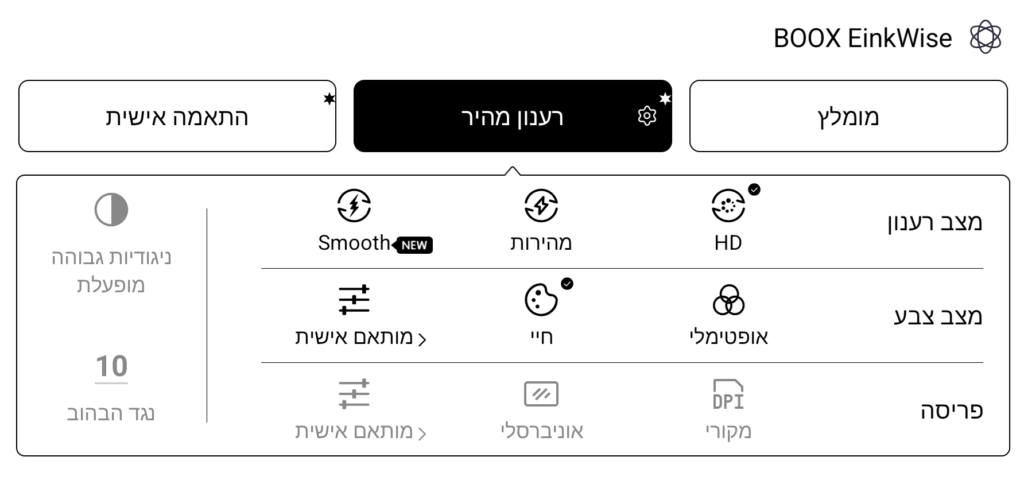
מרכז הE-ink מחולק למספר חלקים עיקריים, בהתאם לדגם (שחור-לבן או צבעוני):
1. מצבי תצוגה כללים –
- מומלץ – מצב מומלץ לקריאה יומיומית; איזון בין חדות, רענון וצריכת סוללה.
- רענון מהיר – מעניק תגובה מהירה במיוחד (למשל בגלישה או מעבר בין עמודים) אך עם ירידה בחדות תמונה.
- התאמה אישית – מאפשר לבחור ידנית כל אחת מההגדרות המופיעות בהמשך.
2. מצב רענון –
- מלכותי – איכות תצוגה גבוהה וצמצום של שאריות דיו (ghosting) מתאים לקריאת קומיקס, מסמכים עם גרפיקה. (זמין רק כאשר פותחים את מרכז הE-ink באפליקציות מסוימות)
- HD – לתצוגה חדה וקריאה מדויקת, מתאימה לטקסטים.
- מהירות – מקריב מעט מהחדות לטובת מעבר מהיר וחלק יותר, שימושי בגלישה ובאפליקציות עם תנועה.
- Smooth – תצוגה רציפה וחלקה במיוחד, עם ירידה בחדות והופעת ghosting. מתאים לתוכן דינמי וגלילה ממושכת.
*זמין במכשיר note air 5 C בלבד.
| מצב רענון | איכות תצוגה | מהירות רענון | שימוש מומלץ |
| מלכותי | ⭐⭐⭐⭐⭐ | ⭐⭐⭐ | מסמכים עם תמונות/קומיקס |
| HD | ⭐⭐⭐⭐⭐ | ⭐⭐⭐ | קריאת ספרים |
| מהירות | ⭐⭐⭐ | ⭐⭐⭐⭐ | גלישה באתרי אינטרנט, אפליקציות עם מעבר עמודים מהיר |
| Smooth | ⭐⭐⭐ | ⭐⭐⭐⭐⭐ | מתאים לגלילה באתרי אינטרנט |
3. מצב צבע–
מכשירים בעלי מסך צבעוני
- אופטימלי – מצב מאוזן לקריאה שוטפת; ניגודיות טבעית בין שחור ללבן.
- חיי – מגביר את ההבדלים בין אזורים כהים ובהירים כדי לדמות צבעים חזקים יותר, כלומר טקסט כהה יותר ורקע בהיר יותר.
- מותאם אישית – מאפשר לשלוט באופן ידני ברמת הניגודיות, עוצמת הצבע ובהירות הצבע
מכשירים בעלי מסך שחור לבן – שליטה בניגודיות של גווני האפור
- סטנדטי – עיבוד מאוזן של צבעים בגווני אפור
- עמוק– מגביר ניגודיות ומחדד את ההבדל בין איזורים כהים ובהירים.
- מותאם אישית – מאפשר לשלוט באופן ידני ברמת הניגודיות, עוצמת הצבע ובהירות הצבע
4. פריסה – הדרך שבה המסך מתמודד עם הצגת תוכן מאפליקציות שונות
- מקורי – מציג את האפליקציה בדיוק כפי היא מתוכננת להראות במכשיר אנדרואיד רגיל
- אוניברסלי – מבצע התאמה אוטומטית בין האפליקציה למסך E-Ink כדי לשפר את הקריאות ולהפחית השהיות.
- מותאם אישית – מאפשר שליטה ידנית במאפייני התצוגה עבור אפליקציה ספציפית
(האפשרות הזאת תהיה זמינה, כאשר פותחים את מרכז הE-ink בזמן שאתה נמצא בתוך אפליקציה כך שההגדרה תהיה רלוונטית רק לאפליקציה הזאת.)
הגדרת מדד הDPI משמעותה – שינוי גודל האלמנטים הגרפיים, כלומר בערך גבוה האלמנטים יראו קטנים יותר ויותר פרטים ייכנסו למסך, לעומת ערך נמוך שבו האלמנטים ייראו גדולים יותר (בדרך כלל יותר נוח לקריאה) אך פחות מידע יוצג על המסך.
5. ניגודיות –
(האפשרות הזאת תהיה זמינה, רק כאשר בוחרים במצב רענון “מהירות”)
- ניגודיות גבוהה מופעלת – המכשיר מגביר את עומק השחור ומבהיר את הרקע הלבן.
הטקסט נראה חד יותר ובעל נראות חזקה יותר.
זה שימושי במיוחד בקריאה באור חזק או בתצוגת PDFים. - ניגודיות גבוהה מושבתת – התצוגה רכה וטבעית יותר, עם פחות עומס חזותי, מתאימה לקריאה ממושכת.
6. נגד הבהוב – תדירות רענון המסך כדי לנקות שאריות דיו (ghosting)
- ערך נמוך – יותר הבהובים, המסך ינקה שאריות דיו לעיתים קרובות יותר
- ערך גבוה – פחות הבהובים, מעברים יותר חלקים אך ייתכן שיופיעו שאריות דיו קלות על המסך