
ניתן לנווט בכמה דרכים שונות, כך שכל משתמש יכול לבחור את הסגנון שנוח לו ביותר.
1. שימוש ב־כדור הניווט – תפריט צף עם קיצורי דרך.
2. שימוש ב־סרגל הכלים התחתון (מפתחות וירטואלים) – שורת אייקונים קבועה בתחתית המסך.
כדור הניווט
כדור הניווט הוא כפתור עיגול צף על המסך, המאפשר גישה מהירה לפעולות שכיחות כגון חזרה אחורה, רענון המסך, צילום מסך, פתיחת דף הבית ועוד.
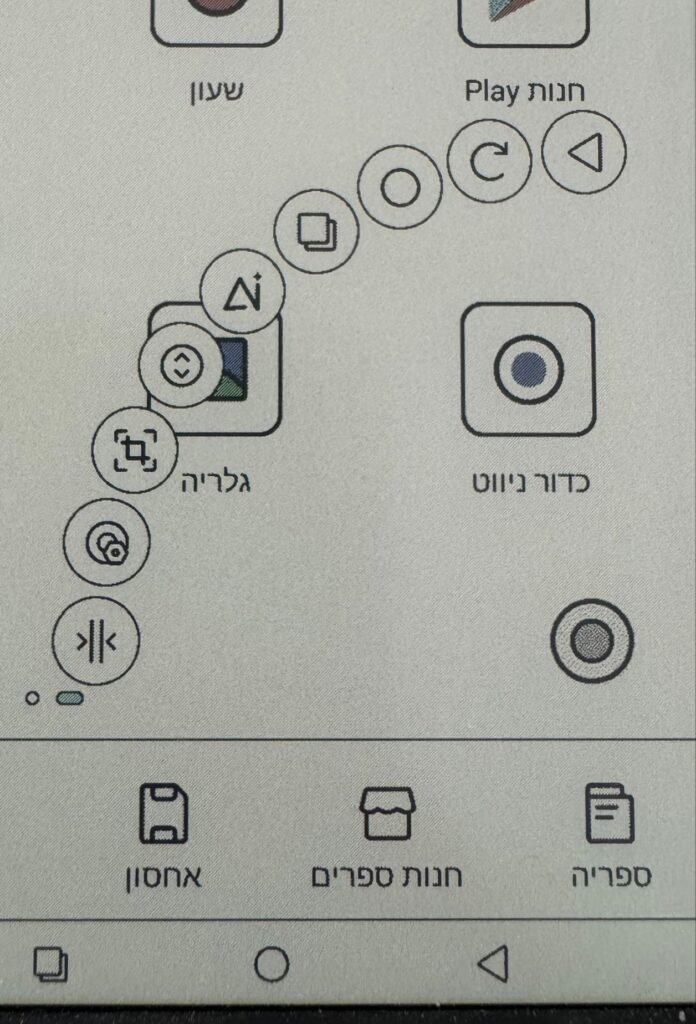
איך להפעיל את הכדור
1. פתחו את עמוד “אפליקציות”.
* במכשירים בקטגוריית מחברות דיגיטליות מלבד ה GO 10.3 – האפליקציה תופיע בתוך תיקיית “כלי”
2 בחרו ב”כדור ניווט”.
3. הדליקו את המתג של “הפעלת כדור ניווט”
שימוש בכדור
* הקישו על הכדור כדי לפתוח את עיגול הפונקציות.
* לחיצה על אחד מהאייקונים תבצע את הפעולה הרצויה
* לחיצה ארוכה על הכדור תאפשר לגרור אותו על פני המסך ולמקם אותו לפי בחירתך
הגדרת הכפתורים בכדור הניווט
1. פתחו את עמוד “אפליקציות”.
* במכשירים בקטגוריית מחברות דיגיטליות מלבד ה GO 10.3 – האפליקציה תופיע בתוך תיקיית “כלי”
2. בחרו ב”כדור ניווט”.
3. התאמה אישית של כפתורים – בלחיצה על כל אחד מהכפתורים, ניתן לבחור איזה פעולה הוא יעשה.
מומלץ לבחור פעולות שבהן אתם משתמשים בתדירות גבוהה, כך שכל האפשרויות החשובות יהיו זמינות בלחיצה אחת בלבד.
סרגל כלים תחתון
סרגל הכלים מאפשר לנווט במכשיר בעזרת כפתורים קבועים המוצגים בתחתית המסך, כמו חזרה אחורה, חזרה למסך הבית ועוד –

איך להוסיף את סרגל הכלים
1. פתחו את עמוד “הגדרות”
2. פתחו את “הגדרות מחווה” > תחתון
3. ב”מפתחות וירטואלים” בחרו את סידור הכפתורים שנוח לכם.
הכפתורים בסרגל
* עיגול – פותח את דף הבית
* משולש – כפתור חזרה
* ריבוע כפול – ניהול אפליקציות שרצות כרגע
* אייקון פסים עם נקודות – אופטימיזציה של תצוגה (מדריך הגדרות תצוגה)
* חץ עגול – לחיצה עליו תרענן את מסך הדיו – תנקה את המסך משאריות דיו ממסכים קודמים